
① Notionのアカウント作成
- https://www.notion.so/ にアクセス
- Googleアカウントなどでもサインアップ可能
- 無料プランでOK
② Genspark側から「Notionに保存」ボタンを押す
- Genspark内の「Notionに保存」をクリック
- 自動的に「Notionに接続しますか?」という画面が開く
③ Notion連携の承認(OAuth認証)
- Notionアカウントにログイン
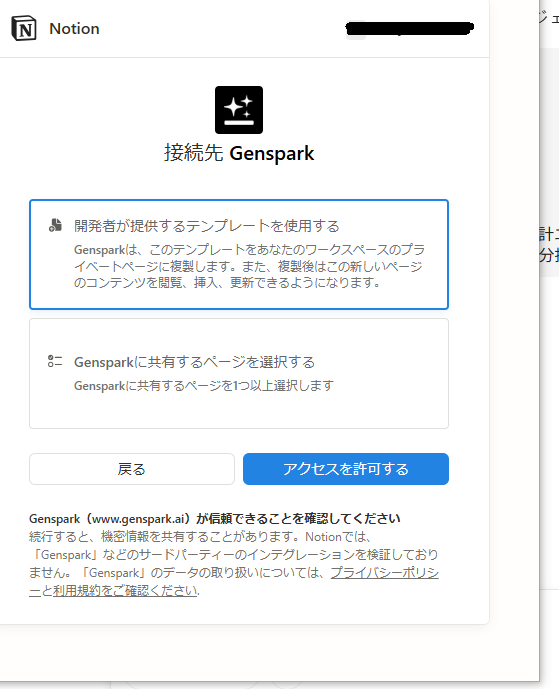
- Gensparkからの「アクセス許可しますか?」に【許可】を押す
👉 ここで許可される範囲は基本的に「Gensparkが指定ノートに書き込む権限のみ」
「AI学習記録」など専用ページを1つ作ると便利
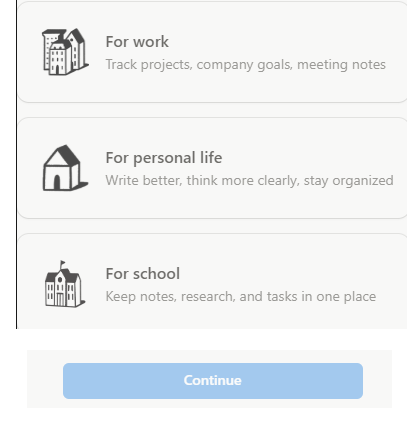
連携する際に、3つの選択肢があるけど
中身はほぼ同じ、テンプレ例がちょっと違うだけ
For school を選んでも
課題トラッカー」「授業ノート」などのサンプルが少し増えるだけ
それもすべて後から追加・削除・変更可能
あとから何でもカスタマイズ可能なので、実はどれでも大丈夫
個人用(personal)選んでContinueで進みます
personalが、一番フラットで、AI学習ノートの母艦に最適らしく
今後、Gensparkのプロンプトやアプリ設計の保存先にとても向いているようです
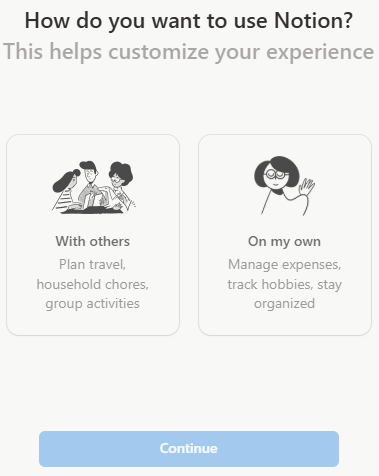
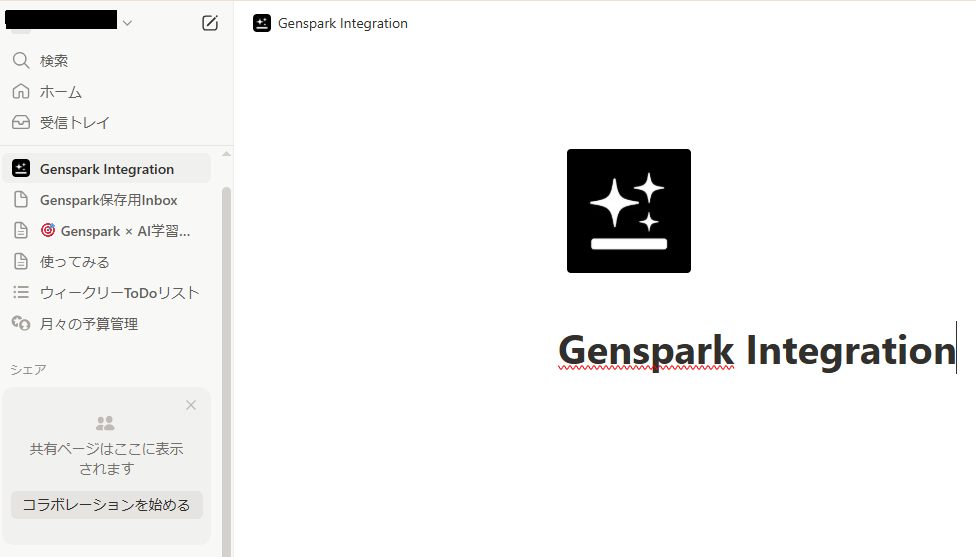
どうやら入れたかな
まずは日本語へ

もちろん!日本語でお願いします。
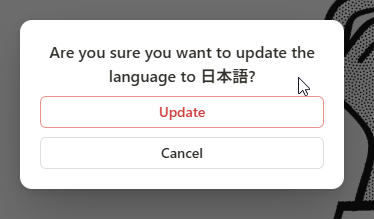
やっときたー
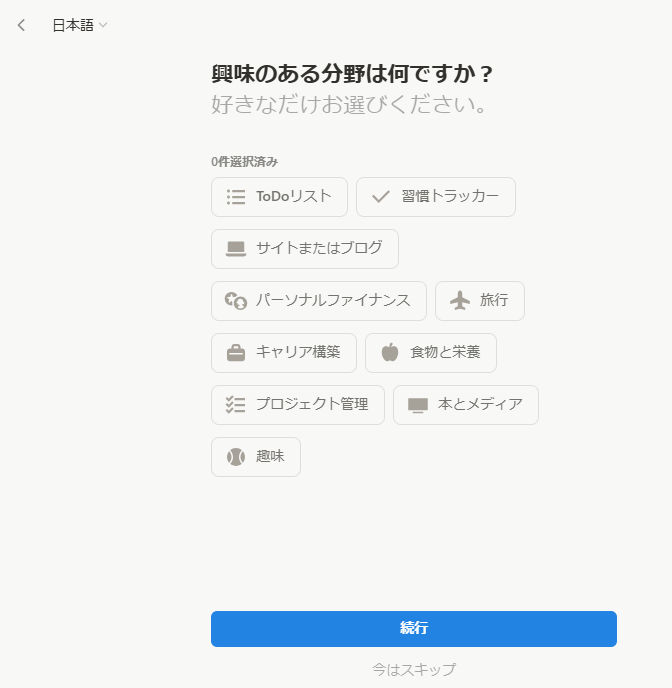
続行で!

Notionの仕組み
| 操作 | 保存状態 |
|---|---|
| 入力中 | 自動保存 |
| 閉じる | 自動保存後に終了 |
| PCトラブル | ほぼ直前まで復元可能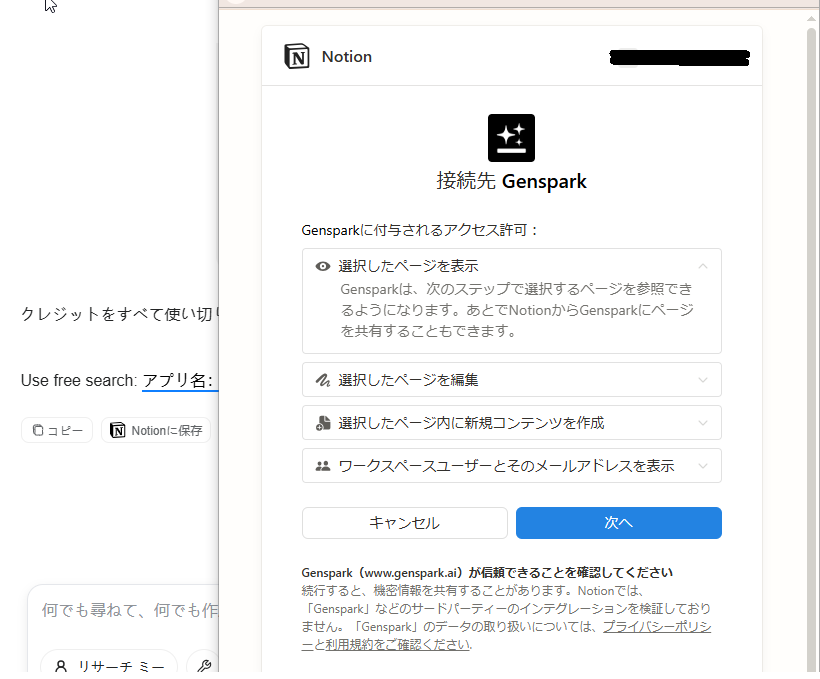 |
今後の為に
① Notionで新しく「データベース」を作成
(普通のページ内でも良いですが、整理効率はデータベース形式が最強)
② そのデータベースの「プロパティ」に以下を追加:
| プロパティ名 | 種類 | 例 |
|---|---|---|
| アプリ設計分類 | Select | プロンプト学習用アプリ など |
| 実行ジャンル | Select | Midjourney画像生成 など |
| 設計日 | Date | yyyy/mm/dd |
| 備考 | Text | 補足メモ |
🔶 初期データベース作成手順(Notion内作業)
① 新規ページ作成 → テンプレートから「Table」を選択
(空のテーブルでOK)
② 以下のプロパティを追加設定👇
📝 プロパティ一覧
| プロパティ名 | 種類 | 入力例・備考 |
|---|---|---|
| タイトル | Title | アプリ名や生成物タイトル |
| アプリ設計分類 | Select | プロンプト学習 / 記事構成 / 動画生成 etc |
| 実行ジャンル | Select | Midjourney / GPT / Canva / Genspark etc |
| 使用AIモデル | Multi-select | GPT-4o / Claude / Midjourney / Canva etc |
| 設計日 | Date | yyyy/mm/dd(自動入力も可能) |
| 備考 | Text | 補足・注意点・プロンプト上の注意 |
| 保存先URL | URL | WP記事・生成物URLなど(将来整理用) |
| 保存状態 | Select | Inbox / 整理済 / 実用中(整理進行状態) |
🔶 利用イメージ
| アプリ作成 | → | ここにタイトル+分類+日付だけ先入力 |
| 保存整理 | → | Gensparkで保存された出力を追加入力 |
| 学習進捗 | → | 備考に今日の気づきを一言記録 |
🔶 実務ポイント
- ✅ テンプレ作成は一回だけ
- ✅ 以後は「新規行を追加するだけ」で日々記録可能
- ✅ 将来の分析・振り返りが圧倒的に楽になる
✅ 補足ヒント:
Notionではこれを「テンプレートボタン」に登録しておくと
毎回新しいアプリを作るたびにワンクリックで初期枠が作成できます

コメント